


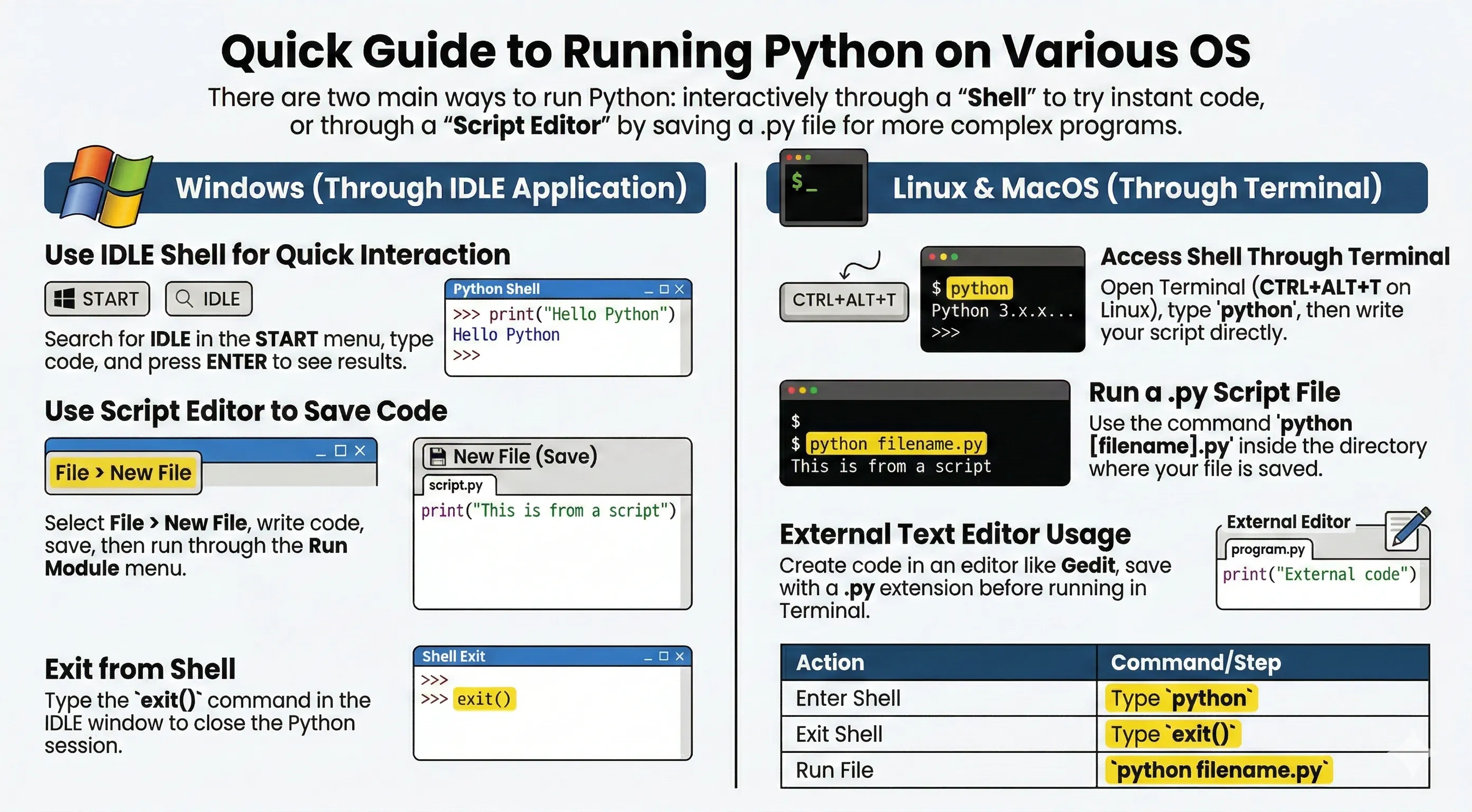
Pythonni odatda uch usulda ishga tushirish mumkin:
- Tezkor tajribalar uchun interaktiv rejim (REPL).
.pyfayllarni ishga tushirish uchun skript rejimi.- Qisqa kod parchasini to'g'ridan-to'g'ri terminaldan ishga tushirish uchun
python -cbilan tezkor buyruqlar.
Eslatma: Siz ushbu veb-saytda ham har bir kod parchasini interaktiv tarzda ishga tushirib va tahrirlab ko'rishingiz mumkin.
Tezkor boshlash (OS bo'yicha)
Linux / macOS
-
Terminal ni oching.
-
Python o'rnatilganini tekshiring:
python3 --version -
Interaktiv rejimni (REPL) ishga tushiring:
python3 -
Skript faylini ishga tushiring:
python3 hello.py
Windows
-
PowerShell yoki Command Prompt ni oching.
-
Python o'rnatilganini tekshiring (quyidagilardan birini sinang):
py --version # or python --version -
Interaktiv rejimni (REPL) ishga tushiring:
py # or python -
Skript faylini ishga tushiring:
py hello.py
# or
python hello.py
Pythonni interaktiv rejimda (REPL) ishga tushirish
Pythonni ishga tushiring:
# Linux/macOS
python3

# Windows (mavjud bo'lsa, tavsiya etiladi)
py
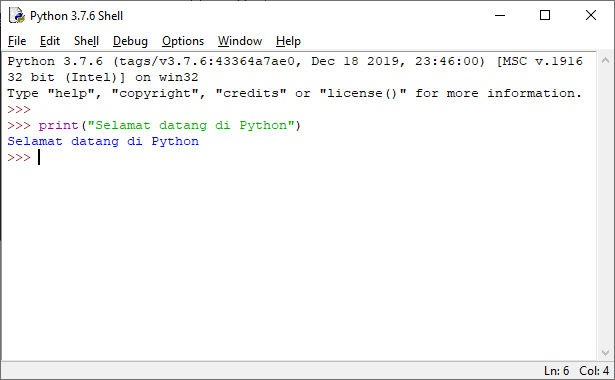
Siz >>> promptini ko'rasiz. Misol:
>>> print("Welcome to Python")
Welcome to Python
>>> 2 + 3
5
>>> — REPL prompti, Python sintaksisining bir qismi emas. >>> ni .py faylga yoki veb-saytdagi kod muharririga yozmang.
Fayl/muharrirlar uchun quyidagi ko'rinishdan foydalaning:
print("Welcome to Python")
print(2 + 3)
REPL'dan chiqish:
exit()- Ctrl+D (Linux/macOS)
- Ctrl+Z so'ng Enter (Windows)
Python skript faylini ishga tushirish
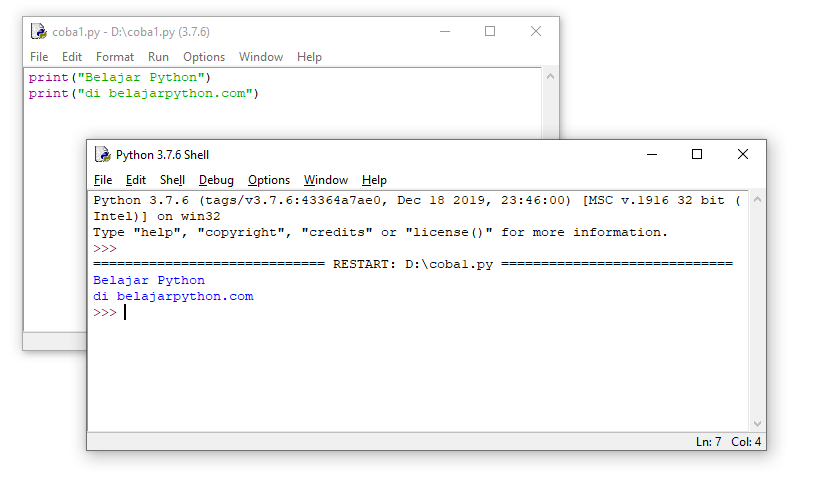
hello.py yarating:
print("Learn Python")
print("at belajarpython.com")
Terminal'dan ishga tushiring:
# Linux/macOS
python3 hello.py

# Windows
py hello.py
# or: python hello.py
Ixtiyoriy: Windows'da IDLE bilan ishga tushirish
Agar GUI muharrirni xohlasangiz:
- Start menyusidan IDLE (Python 3.x) ni oching.
- Tezkor buyruqlar uchun shell oynasidan foydalaning (
>>>). - Skript fayllar uchun File > New File ni bosing.
- Faylni
.pysifatida saqlang, so'ng Run > Run Module (F5) orqali ishga tushiring.
Command-line argumentlar
Python command-line argumentlarni sys.argv orqali oladi:
import sys

print("Script name:", sys.argv[0])
print("Arguments:", sys.argv[1:])
Ishga tushiring:
# Linux/macOS
python3 app.py one two

# Windows
py app.py one two
Pythonni ishga tushirishning boshqa usullari
Pythonning buyruq satri uchun bir nechta foydali opsiyalari bor:
Eslatma: Quyidagi misollarda
pythono'rniga Linux/macOS'dapython3, Windows'da esapydan foydalaning.
-
Qisqa buyruqni ishga tushirish:
python -c "print('Hello from -c')" -
Modulni skript sifatida ishga tushirish (tavsiya etiladigan uslub):
python -m pip --version python -m venv .venv python -m http.server 8000 -
Skriptni ishga tushirib, keyin interaktiv rejimda qolish:
python -i app.py
Maslahat: Windows'da
pylauncher aniq versiyani tanlay oladi:
py -3.13 --version
py -3.13 -m pip --version
Interaktiv tahrirlash va tarix (history)
Ko'plab terminallarda REPL buyruqlar tarixini va oddiy tahrirlashni qo'llab-quvvatlaydi:
- Oldingi buyruqlar: yuqoriga/pastga strelkalar
- Qator ichida kursorni siljitish: chapga/o'ngga strelkalar
Bajariladigan skriptlar (Unix-like)
Skriptni to'g'ridan-to'g'ri bajariladigan qilish mumkin:
#!/usr/bin/env python3
print("Hello from executable script")
So'ng:
chmod +x hello.py
./hello.py
Source fayl kodirovkasi
Python 3 standart holatda UTF-8 dan foydalanadi. Shunga qaramay, kodirovkani aniq e'lon qilish mumkin.
Encoding cookie faylning birinchi yoki ikkinchi qatorida bo'lishi kerak. Agar shebang ishlatsangiz, encoding cookie'ni 2-qatorga qo'ying:
#!/usr/bin/env python3
# -*- coding: utf-8 -*-
name = "learn python"
print(name)
Shebang bo'lmasa, uni birinchi qatorga yozishingiz mumkin:
# -*- coding: utf-8 -*-
name = "learn python"
print(name)